miércoles, 10 de junio de 2015

Colegios de la Compañía de Jesús en el Ecuador

Colegios de la Compañía de Jesús en el Ecuador


MIXBOOK
Mixbook es una manera fácil y divertida, que permite adaptar libros con una variedad de fondos, fotografías, tarjetas y calendarios en la web, de manera gratuita. Mixbook tiene una variedad de planillas pre-diseñadas. Este software da la libertad de diseñar y crear un libro en torno a un tema central. Este libro puede ser compartido gratuitamente mediante el acceso a un link, o puede ser impreso tambien.Resultado de imagen para MIXBOOK

Smilebox

Es un software con el que podremos crear álbumes de fotos interactivos, pases de diapositivas, tarjetas digitales y postales clásicas para cualquier ocasión especial.

Las posibilidades son inmensas: a nuestra disposición tenemos más de novecientas plantillas predefinidas que se ajustan prácticamente a cualquier gusto. Además, podremos personalizar nuestros diseños para hacerlos más personales y ajustados a los gustos familiares. 

picosu


Picozu es todo un editor, dentro de lo que cabe, es un editor muy fácil de usar y sencillo, con el cual podremos obtener muy resultados, y todo sin tener que instalar nada ya que es un editor online. Posee múltiples herramientas al igual que Photoshop, dentro de ellas esta; añadir texto, pincel, herramientas de selección, spray, entre muchas otras, algunas ya conocidas en Photoshop.

lunes, 4 de mayo de 2015

WIKIS

Wiki es el nombre que recibe un sitio web cuyas páginas pueden ser editadas directamente desde el navegador, donde los usuarios crean, modifican o eliminan contenidos que, generalmente, comparten.
Los textos o «páginas wiki» tienen títulos únicos. Si se escribe el título de una página wiki en algún sitio del wiki entre dobles corchetes ([[Título de la página]]) esta palabra se convierte en un «enlace web» a la página correspondiente.

Significado de Wiki:
Pero "Wiki Wiki", que significa "rápido" en hawaiano, tiene un significado muy distinto en su nuevo idioma de acogida: un tipo de página web diseñada de forma que sus contenidos pueden ser editados por cualquiera que acceda.


Características de los WIKIS:
  • Permite la creación colectiva de documentos en un lenguaje simple de marcas utilizando un navegador web.
  • Generalmente, no se hacen revisiones previas antes de aceptar las modificaciones, y la mayoría de los wikis están abiertos.
  • Permite a los participantes trabajar juntos en páginas web para añadir o modificar su contenido. Las versiones antiguas nunca se eliminan y pueden restaurarse.
  • Este módulo se basa en Erfurt Wiki.
  • Se puede seleccionar diferentes tipos de Wiki: Profesor, grupo, alumno.
  • Se puede importar inicialmente desde el formato HTML.
Proveedores del Servicio de Wikis:
  • MediaWiki: Paquete de software wiki gratuito escrito en PHP, originalmente hecho para usarse en Wikipedia. Actualmente es utilizado en varios proyectos de Wikimedia, la fundación sin fines de lucro, y muchos otros wikis, incluyendo el sitio de MediaWiki.
  • JSPWiki: Motor Wiki de propiedades ricas y expandible construido en base a los componentes estándares J2EE (Java, servlets, JSP)
  • MoinMoin: Motor Wiki avanzado bastante fácil de utilizar, escrito en Python con una gran comunidad de usuarios.
Licencias CC en los Wikis:

El texto está disponible bajo la Licencia Creative Commons Atribución Compartir Igual 3.0; podrían ser aplicables cláusulas adicionales.

ORGANIZADORES GRAFICOS

   Mindomo: Recurso muy versátil para generar recursos infográficos y crear mapas conceptuales. Es necesario registrarse y ofrece la posibilidad de archivarlos en el ordenador e integrarlo con Google Apps.

  2.       Gliffy: Editor on-line que permite crear y compartir diagramas, planos, diseños y otros dibujos.
  3.      Bubble.us es una herramienta para crear mapas conceptuales de forma online. Su uso es fácil e intuitivo, los mapas creados con Bubbl.us se pueden exportar como imagen y compartir en Internet a través de la URL o código embebido. Es una herramienta 2.0 muy adecuada para el trabajo de clase ya que ofrece la posibilidad de realizar los mapas colaborativamente. Bubbl.us se puede utilizar sin registro previo y exportar los trabajos, aunque para obtener un mejor servicio y poder guardar los mapas es conveniente crear una cuenta.
https://bubbl.us/

GOOGLE DRAWINGS


LibreOffice.org Draw (Dibujo)

Draw es una herramienta que permite el diseño de gráficos de manera sencilla. Este le permitirá generar fácilmente gráficas, dibujos, diagramas, etc., a partir de un documento nuevo o utilizando plantillas y gráficos provistos por libreoffice. 
Al iniciar la aplicación se cargará la ventana principal (Ver Figura 1). En el panel izquierdo se muestran las páginas incluidas en el documento, para visualizarlas active o desactive la opción Panel de página en el menú Ver o cirre el panel en la x
También puede ubicar los menúes que mas utilice dentro del área de trabajo. Para ello haga clic en la agarradera que acompaña al menú y arrastrelo hasta el lugar donde desee ubicarlo.

EL ENTORNO DE TRABAJO

Entremos ya en materia. Al abrir Draw nos aparace el entorno en el que trabajaremos mientras estemos en el programa. En la imagen se indica el nombre de cada una de las partes en que se divide:
Entorno de trabajo

3.1. Barra de título

Aparecerá el nombre del archivo en el que hemos guardado el dibujo. Si todavía no lo hemos guardado, aparecerá la expresión Sin título 1 (o cualquier otro número).

3.2. Barra de menú

En cada una de las opciones del menú se despliegan otros submenús que nos mostrarán todas las herramientas y utilidades de las que podemos hacer uso.

3.2. Barras de herramientas

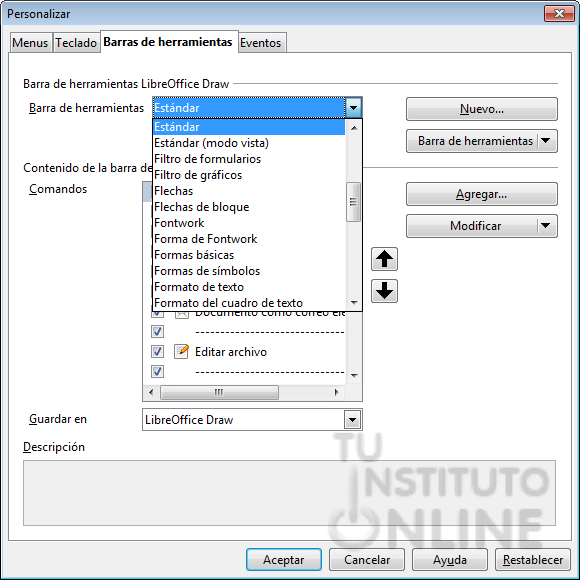
Personalización de las barras de herramientasEstán formadas por botones que nos permiten un acceso rápido a las mismas herramientas que se encuentran en el menú.
Las barras de herramientas pueden mostrarse u ocultarse según se necesite. Para mostrar u ocultar una barra de herramientas tendremos que ir al menú Ver→Barras de herramientas y elegir las barras que deseemos ver del menú emergente. 
También podemos seleccionar los iconos que deseemos para la barra de herramientas correspondiente desde el menú Ver→Barras de herramientas→Personalizar, en el cuadro de dialogo que se abre seleccionamos la pestaña Barras de herramientas y en el desplegable podemos seleccionar la barra de herramientas que deseemos cambiar. Luego seleccionamos los iconos deseados para ella. 
Funciones adicionalesMuchos iconos de las barras de herramientas están marcados con una pequeña flecha, que indica que ese icono tiene funciones adicionales. Pulsaremos sobre esa flecha y aparecerá un submenú u otra barra de herramientas con las funciones adicionales. 

Muchos de esos iconos marcados con flechas pueden convertirse en barras de herramientas flotantes. Para convertirlos en una barra flotante, pulsaremos en la parte inferior del submenú, y lo arrástraremos a través de la pBarra flotanteantalla y luego soltaremos el botón del ratón. 
Las barras flotantes pueden anclarse a los lados de la pantalla o a un área de las barras existentes en la parte superior de la pantalla.
El aspecto de los iconos de la barra de herramientas puede variar dependiendo del sistema operativo y del estilo y tamaño seleccionados enHerramientas→Opciones→LibreOffice.org→Ver.

3.3. Reglas

Las reglas horizontal y vertical nos ayudan a colocar de manera precisa los dibujos. Unidades de medidas válidos para las reglas
Muestran el tamaño de un objeto seleccionado en la página. Si no hay ningún objeto seleccionado, las reglas muestran la ubicación del puntero del ratón, lo que ayuda para posicionar correctamente los objetos. 
Observamos que una zona de las reglas es blanca y otra zona es gris oscura. La zona gris oscura es la zona que Draw reserva para los márgenes del dibujo. Se pueden cambiar los márgenes directamente sobre las reglas arrastrándolos con el ratón. 
Para modificar las unidades de medida de las reglas, pulsaremos con el botón derecho en una de las reglas y nos aparecerá una lista con todas las medidas aceptadas. 
Las dos reglas pueden tener unidades de medida diferentes.

3.4. Barra de estado

Barra de estado
En la barra de estado se muestra información del número de página en la que nos encontramos, cuántas páginas tiene nuestro fichero y la posición actual de dibujo entre otras informaciones.

3.5. Barra de herramientas de dibujo

La barra de dibujo es muy similar a la del procesador de textos Writer, si bien tiene más funcionalidades.

3.6. Panel de página

El panel Página, que se puede ver en la parte izquierda de la ventana de Draw, nos da una vista general de las páginas que vamos creando. Si el panel Páginas no está visible podemos activarlo desde el menú Ver→Panel de página.

3.7. Área de trabajo

La zona central es donde vamos a trabajar, donde podremos crear los dibujos.

martes, 14 de abril de 2015

REDES SEMANTICAS

La Redes Semánticas, son las concepciones que las personas hacen de cualquier objeto de su entorno, de acuerdo a Figueroa (1976), mediante el conocimiento ede ellas se vuelve factible conocer la gama de significados, expresados a través del lenguaje cotidiano, que tiene todo bojeto social, conocido. Componentes de una red semántica NODOS: — Los Nodos de un Red Semántica están unidos por arcos, los cuales indican la relación que existe entre ellos.


 ARCOS: —representan relaciones conceptuales. Tipos de arcos


ARCOS ESTRUCTURALES (semántica independiente del dominio)
•Instancia o ejemplar: une un objeto con su tipo (clase)
•Subclase: une una clase con otra más general
•Tiene_parte: liga un objeto con sus componentes


Arcos descriptivos (semántica dependiente del dominio)
 •Propiedades: Profesión, Color_Pelo, etc.
•Relaciones (no estructurales): Amigo_de, Padre_de, etc


CARACTERÍSTICAS DE LAS REDES SEMANTICAS

Redes complejas organizadas en jerarquías
No tienen un vocabulario prefijado de representación

Representación en procesamiento de lenguaje natural

Formalismo muy limitado para dominios más complejos

Fácil comprensión gráfica A

lunes, 16 de marzo de 2015

REDES SOCIALES

REDES SOCIALES 

Una red social es una forma que representa una estructura social, asignándole un símbolo, si dos elementos del conjunto de actores (tales como individuos u organizaciones) están relacionados de acuerdo a algún criterio (relación profesional, amistad, parentesco, etc.) entonces se construye una línea que conecta los nodos que representan a dichos elementos. El tipo de conexión representable en una red social es una relación diádica o lazo interpersonal, que se pueden interpretar como relaciones de amistad, parentesco, laborales, entre otros.
Las investigaciones han mostrado que las redes sociales constituyen representaciones útiles en muchos niveles, desde las relaciones de parentesco hasta las relaciones de organizaciones a nivel estatal (se habla en este caso de redes políticas), desempeñando un papel crítico en la determinación de la agenda política y el grado en el cual los individuos o las organizaciones alcanzan sus objetivos o reciben influencias.
El análisis de redes sociales estudia esta estructura social aplicando la teoría de grafos e identificando las entidades como "nodos" o "vértices" y las relaciones como "enlaces" o "aristas". La estructura del grafo resultante es a menudo muy compleja. Como se ha dicho, En su forma más simple, una red social es un mapa de todos los lazos relevantes entre todos los nodos estudiados. Se habla en este caso de redes "socio céntricas" o "completas". Otra opción es identificar la red que envuelve a una persona (en los diferentes contextos sociales en los que interactúa); en este caso se habla de "red personal".
La red social también puede ser utilizada para medir el capital social (es decir, el valor que un individuo obtiene de los recursos accesibles a través de su red social). Estos conceptos se muestran, a menudo, en un diagrama donde los nodos son puntos y los lazos, líneas.
Red social también se suele referir a las plataformas en Internet. Las redes sociales de internet cuyo propósito es facilitar la comunicación y otros temas sociales en el sitio web.


 Resultado de imagen de REDES SOCIALES


El software germinal de las redes sociales parte de la teoría de los seis grados de separación, según la cual toda la gente del planeta está conectada a través de no más de seis personas. De hecho, existe una patente en EEUU conocida como six degrees patent por la que ya han pagado Tribe y LinkedIn. Hay otras muchas patentes que protegen la tecnología para automatizar la creación de redes y las aplicaciones relacionadas con éstas.
Estas redes sociales se basan en la teoría de los seis grados, Seis grados de separación es la teoría de que cualquiera en la Tierra puede estar conectado a cualquier otra persona en el planeta a través de una cadena de conocidos que no tiene más de seis intermediarios. La teoría fue inicialmente propuesta en 1929 por el escritor húngaro Frigyes Karinthy en una corta historia llamada Chains. El concepto está basado en la idea que el número de conocidos crece exponencialmente con el número de enlaces en la cadena, y sólo un pequeño número de enlaces son necesarios para que el conjunto de conocidos se convierta en la población humana entera.